电脑怎么录制视频

亲爱的电脑小白,你是否曾想过,自己也能轻松录制一段视频,分享给亲朋好友或者上传到网上呢?别再羡慕别人啦,今天就来手把手教你如何用电脑录制视频,让你的创意瞬间变成现实!
一、选择合适的录制工具
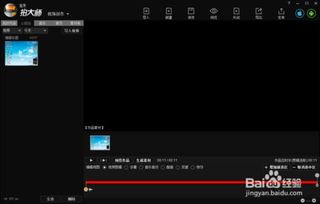
首先,你得拥有一款合适的录制工具。市面上有很多免费的录制软件,比如OBS Studio、Bandicam、Camtasia等。这里我们以OBS Studio为例,因为它功能强大且免费。
二、安装OBS Studio

1. 访问OBS Studio官网(https://obsproject.com/),下载适合你电脑操作系统的版本。
2. 双击下载的安装包,按照提示完成安装。
三、打开OBS Studio并设置

1. 打开OBS Studio,你会看到界面分为多个区域:预览窗口、场景列表、源列表、工具栏等。
2. 点击“设置”按钮,进入设置界面。
四、设置视频源
1. 在“设置”界面,选择“视频”选项卡。
2. 在“编码器”下拉菜单中,选择“FFmpeg”。
3. 在“输出模式”下拉菜单中,选择“自动”。
4. 在“编码器”下拉菜单中,选择“H.264”。
5. 在“编码器预设”下拉菜单中,选择“平衡”。
6. 在“编码器编码器”下拉菜单中,选择“x264”。
7. 在“编码器编码器预设”下拉菜单中,选择“默认”。
8. 在“编码器编码器线程数”下拉菜单中,选择“自动”。
9. 在“编码器编码器CPU”下拉菜单中,选择“自动”。
10. 在“编码器编码器帧率”下拉菜单中,选择“30”。
11. 在“编码器编码器分辨率”下拉菜单中,选择“1920x1080”。
12. 点击“确定”保存设置。
五、设置音频源
1. 在“设置”界面,选择“音频”选项卡。
2. 在“全局音频输入”下拉菜单中,选择你的麦克风。
3. 在“全局音频输出”下拉菜单中,选择你的扬声器。
4. 在“全局音频输入增益”和“全局音频输出增益”中,调整音量大小。
5. 点击“确定”保存设置。
六、添加视频源
1. 在OBS Studio界面,点击“ ”按钮,选择“窗口捕获”。
2. 在弹出的窗口中,选择你想要录制的窗口,比如浏览器、游戏窗口等。
3. 点击“确定”添加视频源。
七、添加音频源
1. 在OBS Studio界面,点击“ ”按钮,选择“音频输入”。
2. 在弹出的窗口中,选择你的麦克风。
3. 点击“确定”添加音频源。
八、开始录制
1. 在OBS Studio界面,点击“开始录制”按钮。
2. 开始录制视频,你可以通过预览窗口查看录制效果。
3. 录制完成后,点击“停止录制”按钮。
九、导出视频
1. 点击“文件”菜单,选择“导出”。
2. 在弹出的窗口中,选择导出格式,比如MP4、AVI等。
3. 点击“导出”按钮,选择保存路径,完成视频导出。
恭喜你,现在你已经学会了如何用电脑录制视频!快去试试吧,让你的创意在视频中绽放吧!







最新文章
-

天国少女动漫,穿越时空的青春恋曲
2025-12-11 -

美女黄的视频,魅力四溢,风采无限
2025-12-11 -

陈泽在哪直播91直播,陈泽在91直播的精彩直播时刻回顾
2025-12-11 -

阴部视频,阴部视频揭秘
2025-12-11 -

娱乐圈吃瓜怎么说,揭秘明星背后的故事与真相
2025-12-11 -

吃瓜无罪爆料有理在线观看,揭秘网络舆论背后的真相
2025-12-11 -

天下第二动漫,揭秘天下第二动漫的传奇魅力
2025-12-11 -

西川结衣视频,镜头下的魅力与故事
2025-12-11
热门文章
-

91是哪个游戏直播平台,探寻国内热门游戏直播平台的魅力所在
2025-09-11 -

娱乐圈吃瓜作文600,600字深度剖析幕后真相
2025-09-09 -

国产精品线视频
2025-09-23 -

透逼视频
2025-11-15 -

91直播投屏黑屏,91直播投屏黑屏问题解析与解决攻略
2025-09-04 -

全景视频拍摄,探索全景视频拍摄的魅力
2025-09-04 -

抖音视频制作,揭秘热门内容背后的精彩瞬间
2025-09-11 -

抖音视频去水印,揭秘幕后制作技巧
2025-07-11